EV-Cockpit: dein BYD am PC
Was ist das? Ein kostenloses Programm, das dein Auto am eigenen PC zeigt.
Für wen? Für alle, die mehr sehen wollen als in der BYD-App, ohne Technik-Projekt.
Wie fange ich an? Herunterladen, entpacken, Doppelklick. Ein Assistent fragt den Rest.
Version 1.24.1 · Was ist neu? · Quelltext auf GitHub · Deutsch oder Englisch, je nach Browser
Wichtig: Leg ein zweites BYD-Konto an. Die BYD-Cloud erlaubt pro Konto nur eine aktive Anmeldung. Nimmst du dasselbe Konto wie in der Handy-App, stören sich beide. Leg in der BYD-App ein zweites Konto an (andere E-Mail) und gib es im Auto als „Zusatznutzer“ frei. Dann läuft beides nebeneinander.
Neu im Cockpit 1.24: Route planen
- Route planen. Ziel eingeben, „Route berechnen“ tippen. Das Cockpit zeigt groß, ob es reicht und mit wie viel Akku du ankommst. Dazu Ankunft (mit Stau, wenn bekannt), Strecke, Ladezeit und Kosten. Darunter die Ladestopps mit Ladestand, Preis, Ladekarte und freien Säulen.
- Ins Auto. Ein Tipp schickt genau diese Route ins Auto. Dort tippst du einmal auf „Route übernehmen?“. Start ist dein Auto oder ein Ort, den du eingibst, nie der Standort deines PCs.
- Aufgeräumt. Auf allen Seiten sind die Abschnitte zuerst eingeklappt. Ein Tipp öffnet einen, der vorige schließt sich.
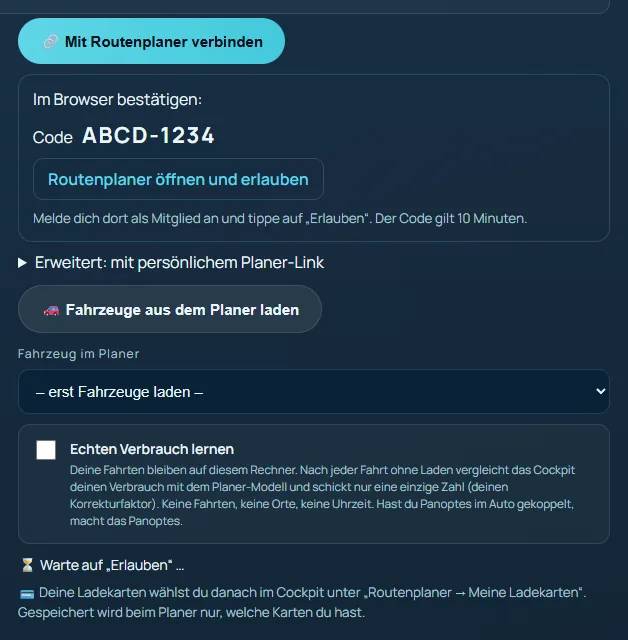
- Einmal verbinden. Für „Route planen“ verbindest du das Cockpit einmal mit dem Routenplaner (Einstellungen).
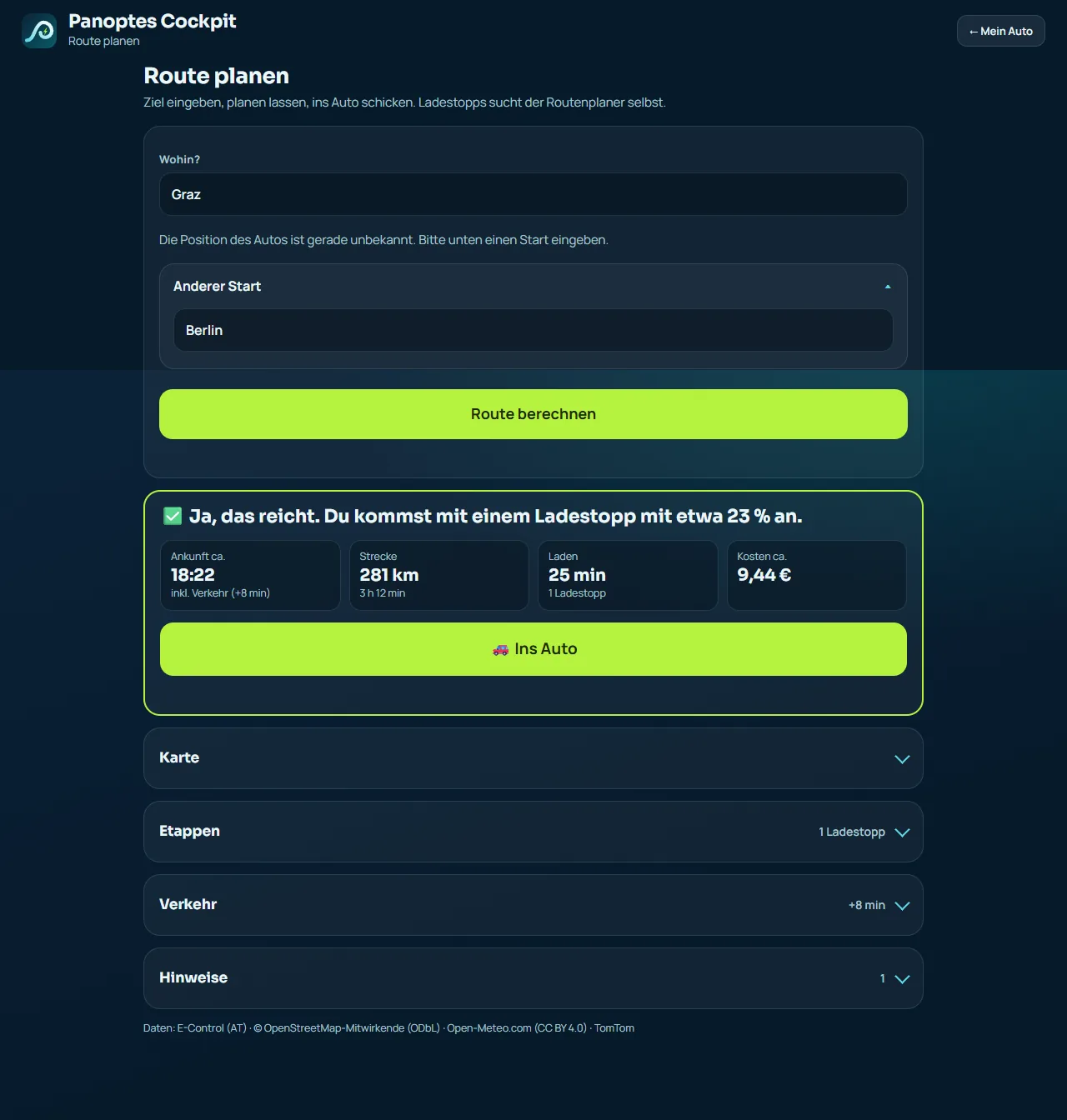
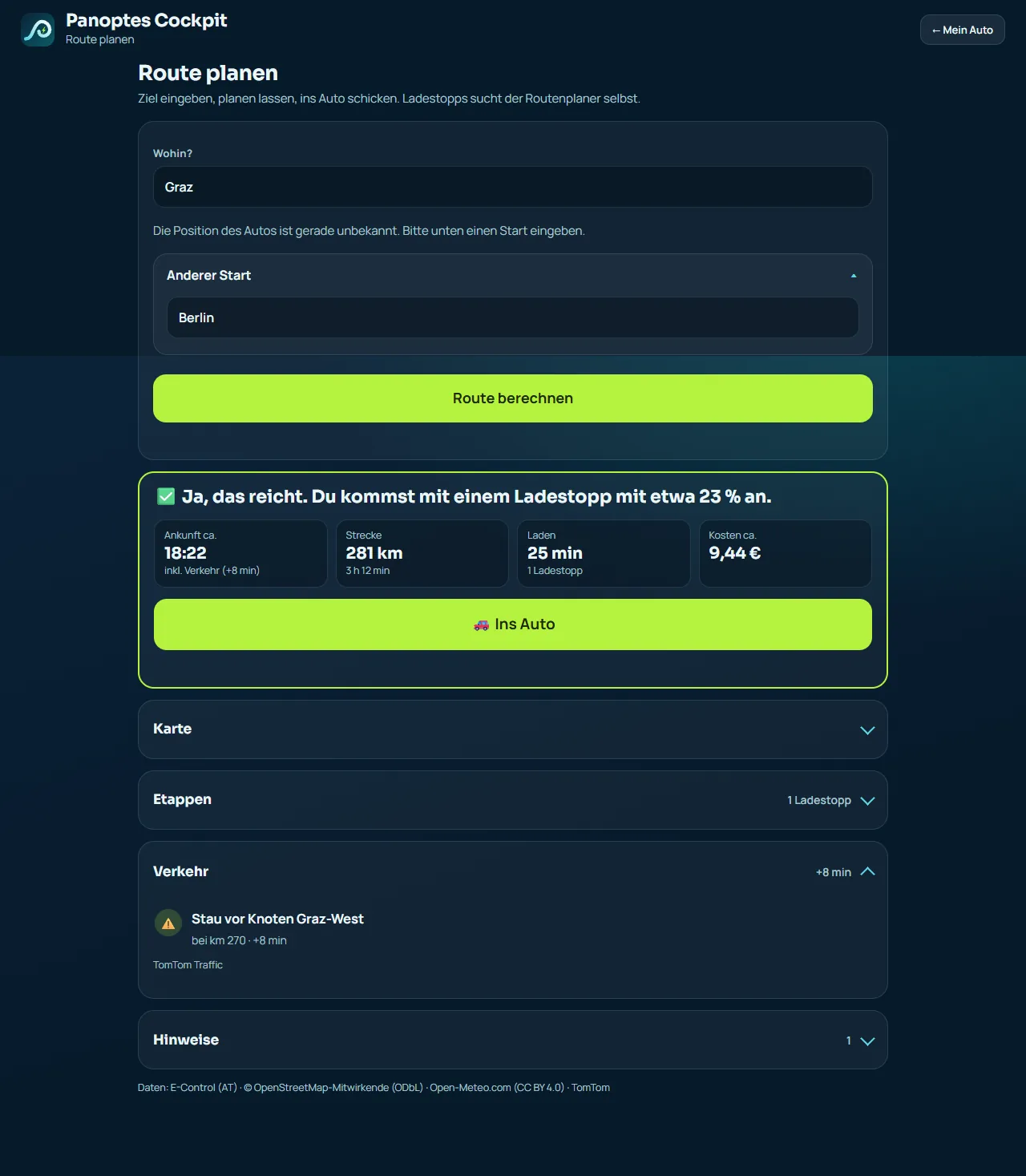
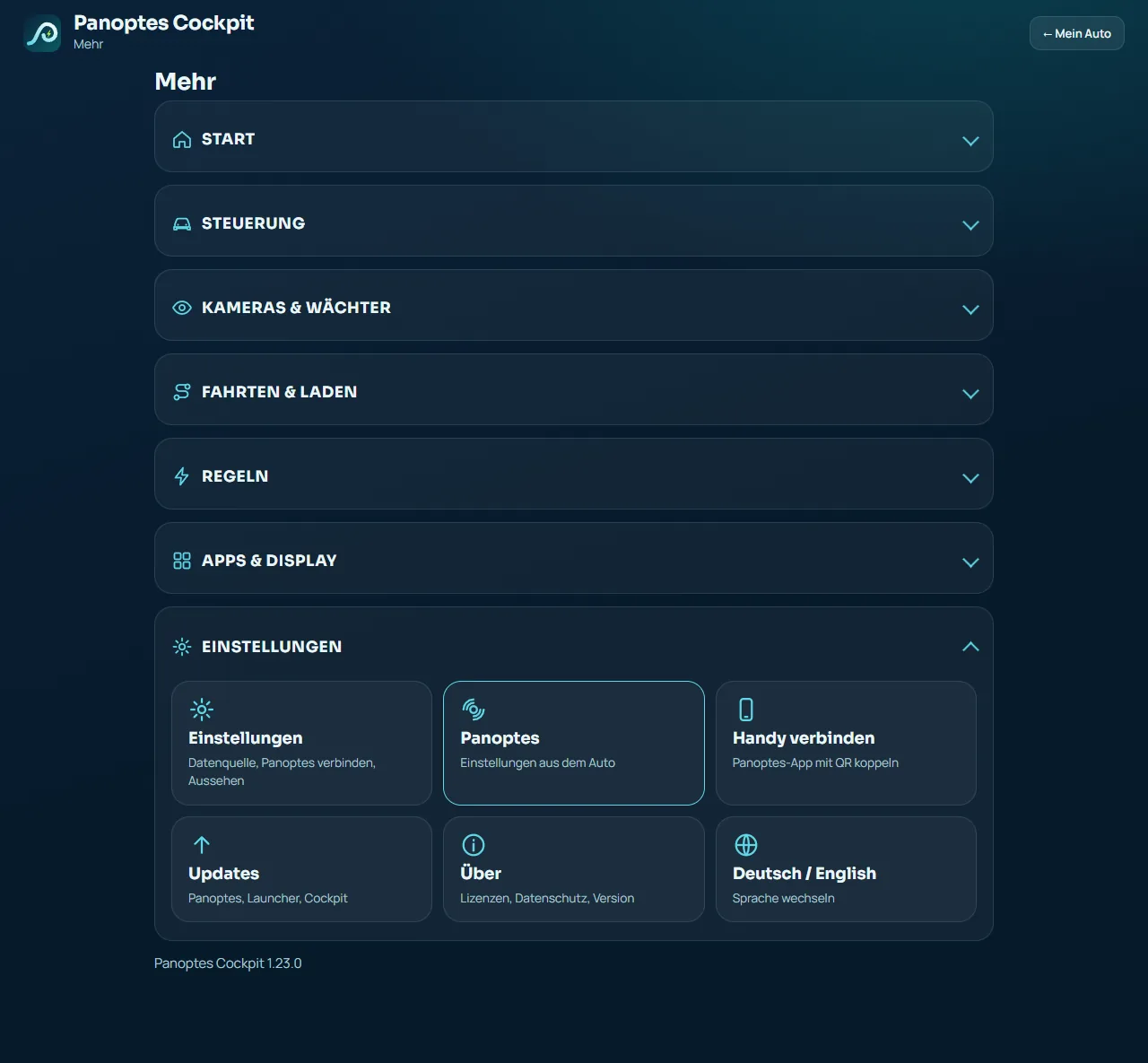
Die Bilder zeigen Musterdaten, keine echte Fahrt.
Neu im Cockpit 1.23: so aufgebaut wie Panoptes 0.1.38
- Gleiche Ordnung wie im Auto. „Mehr“ zeigt dieselben 7 Bereiche wie Panoptes: Start, Steuerung, Kameras & Wächter, Fahrten & Laden, Regeln, Apps & Display, Einstellungen. Was dein Cockpit nicht kann, wird nicht angezeigt.
- Was zeigt der Tacho? Am PC wählst du, was hinter dem Lenkrad erscheint: eine der 5 Anzeigen oder eine freigegebene Navi-App. Ein Knopf stellt den Tacho jederzeit wieder normal.
- Launcher einrichten. Die Startseite des Panoptes Launchers ordnest du bequem am PC: Kacheln verschieben und vergrößern, Apps dazulegen, die Leiste unten sortieren, den Hintergrund wählen. Jede Änderung gilt sofort im Auto.
- Updates an einem Ort. Du siehst, ob es für Panoptes, den Launcher und das Cockpit eine neue Version gibt. Panoptes und den Launcher installierst du mit einem Knopf; vorher fragt das Cockpit nach. Ist das Auto gerade an, installiert Panoptes nach dem Abstellen.
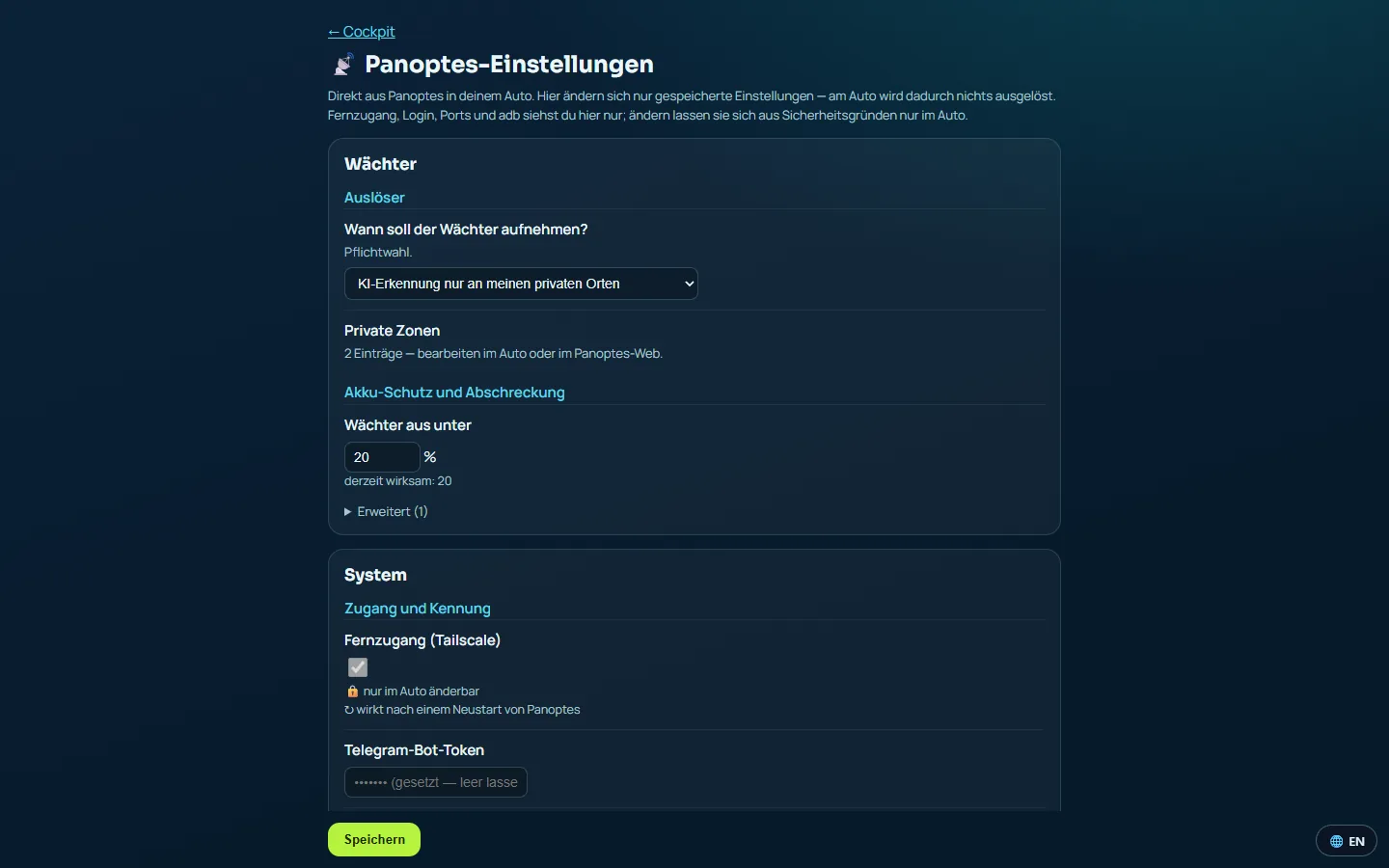
- Du entscheidest. Das Cockpit ändert dabei nur Anzeigen, kein Licht und keinen Ton. Es braucht Panoptes 0.1.38.2. Dafür tippst du im Cockpit einmal auf der Startseite auf „Steuern einrichten“ und bestätigst es am Auto. Danach schaltest du in Panoptes unter „Gekoppelte Geräte“ die Häkchen „Tacho“, „Launcher“ und „Update“ ein.
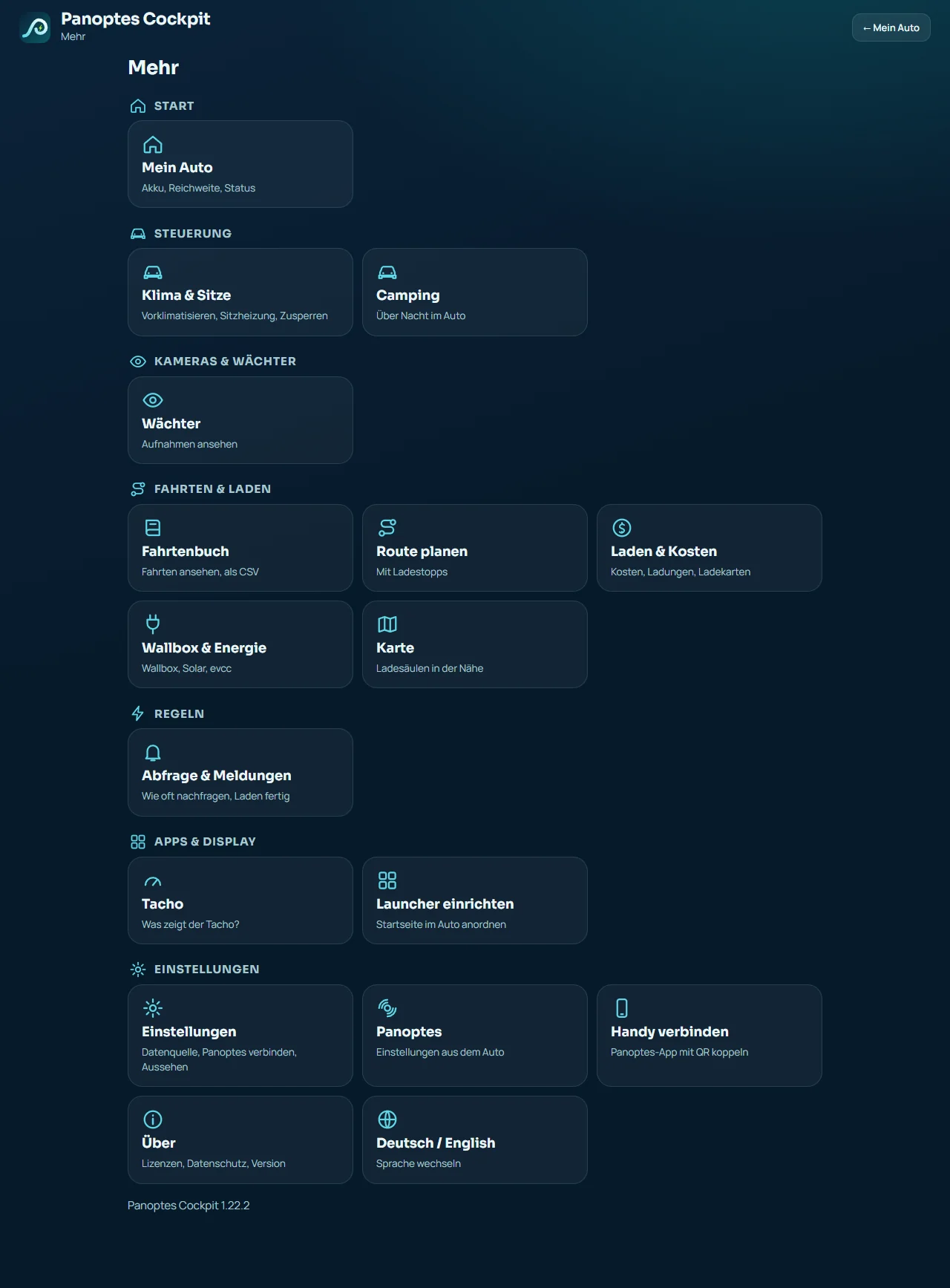
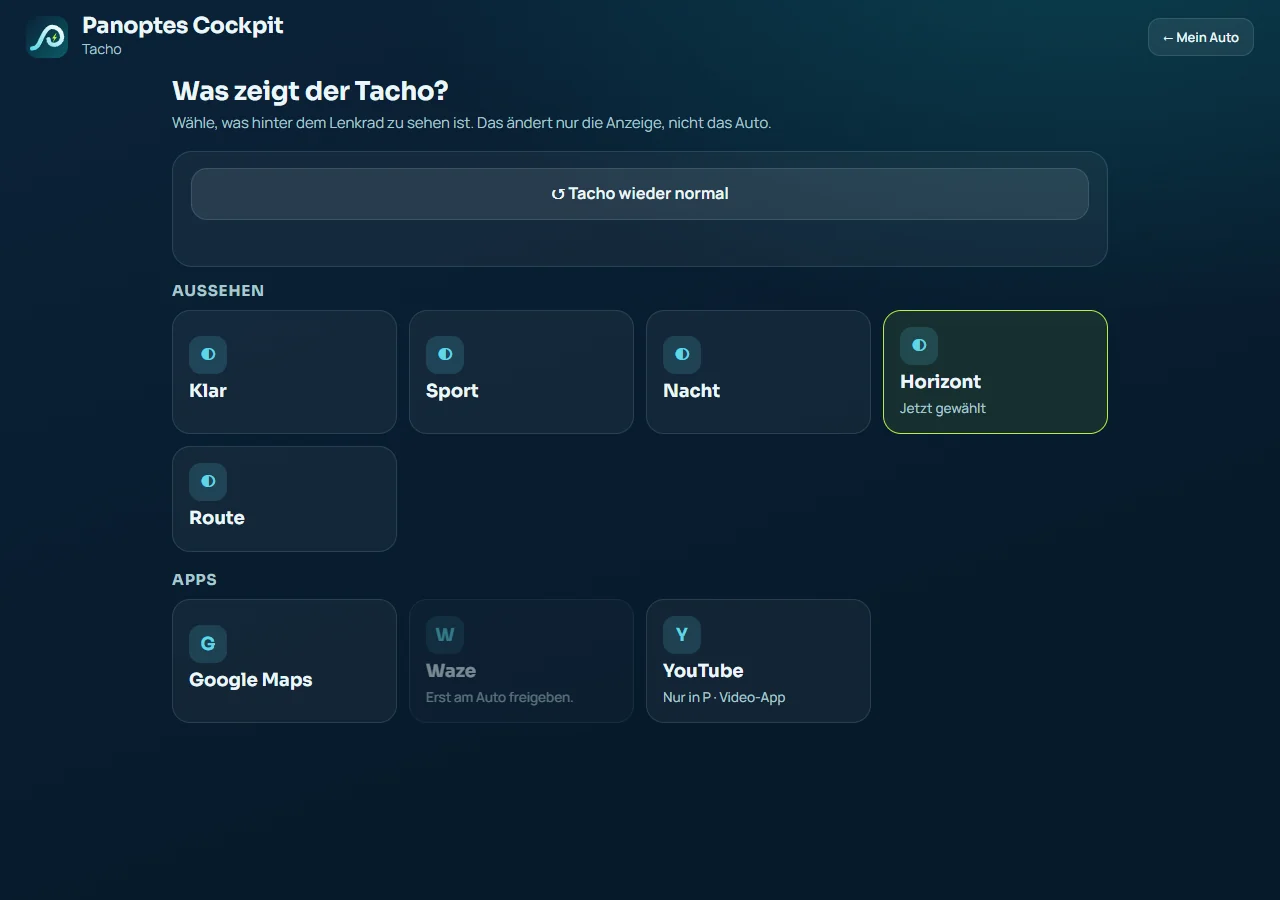
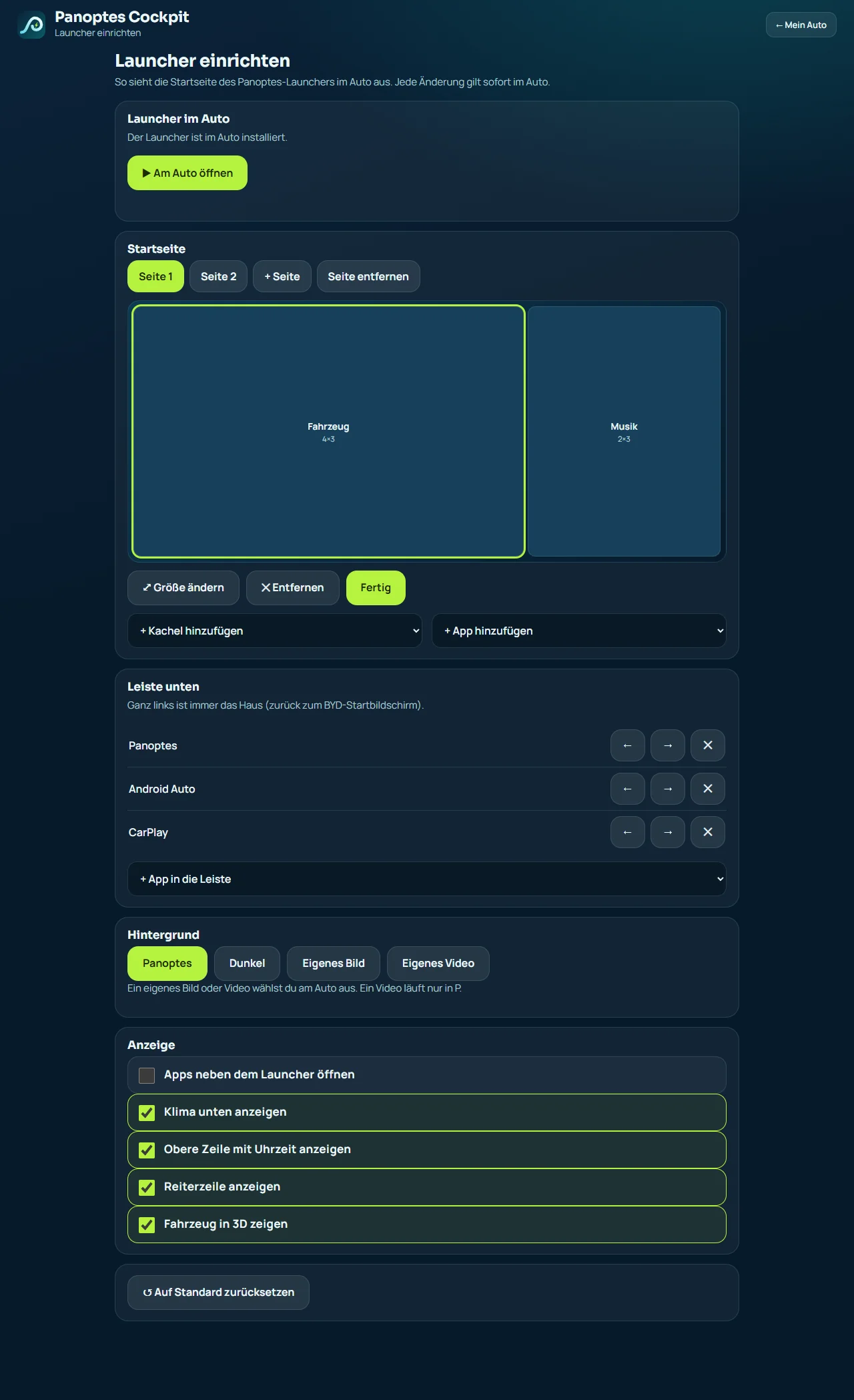
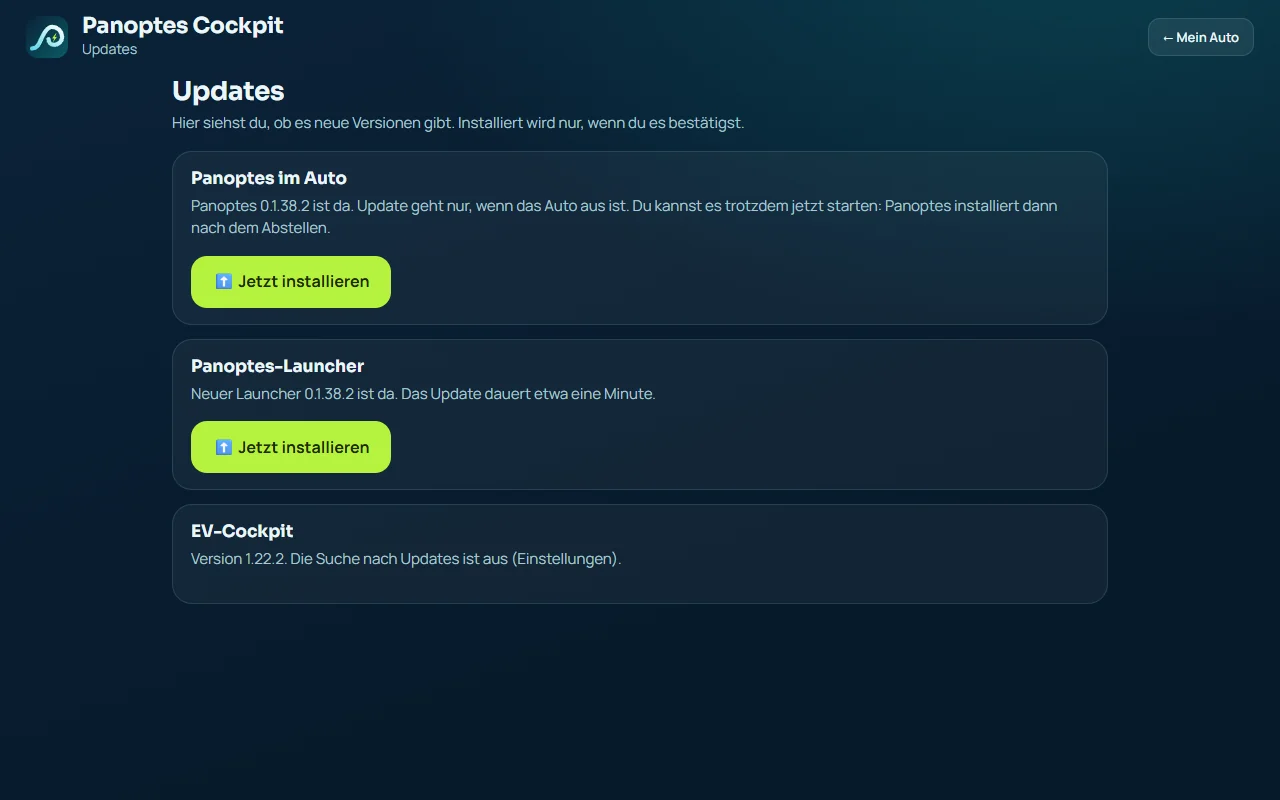
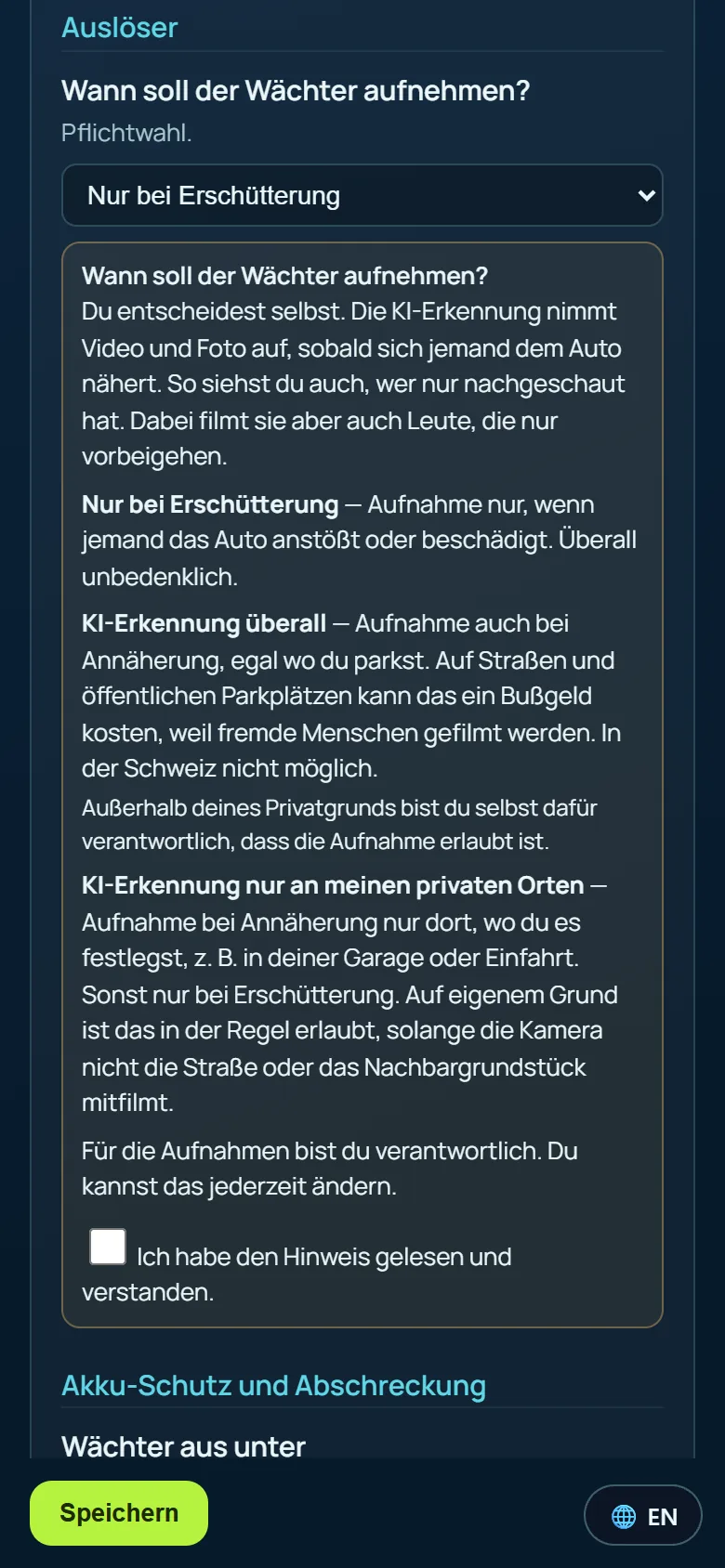
Die Bilder zeigen Musterdaten, kein echtes Auto.
Welcher Weg passt zu dir?
Nur schauen und vorheizen
Dafür reicht die BYD-App am Handy: Akku, Reichweite, Standort, Vorheizen, Zusperren. Du musst nichts installieren.
Mehr sehen, am PC
Das EV-Cockpit: großer Bildschirm, ehrliche Reichweite, Kosten, Wallbox, Karte. Holt die Daten aus der BYD-Cloud, aus Home Assistant oder von Panoptes.
Panoptes läuft schon im Auto?
Dann ist die Panoptes-Oberfläche dein Cockpit. Das EV-Cockpit brauchst du nur zusätzlich für Wallbox und PV am PC.
Route mit Ladestopps planen: dafür gibt es den Routenplaner, öffentlich und ohne Anmeldung.
So richtest du es ein
- Herunterladen und entpacken.Windows: ZIP entpacken und
Start.batdoppelklicken. Python ist schon dabei, du installierst nichts. Linux, macOS und Raspberry starten mit einem Befehl (steht in der LIESMICH.txt). - Windows-Warnung bestätigen.Beim ersten Start kommt eventuell „Der Computer wurde geschützt“. Klick auf „Weitere Informationen“ und dann „Trotzdem ausführen“. Das kommt, weil eine Signatur mehrere hundert Euro im Jahr kostet. Bei einem kostenlosen Werkzeug zahlt das niemand.
- Der Assistent fragt fünf Dinge.Den Hinweis zum zweiten BYD-Konto, woher die Daten kommen (BYD-Konto, Home Assistant oder Panoptes), dein Modell, ein Foto deines Autos und freiwillige Extras.
Bilder der Einrichtung ansehen (5)
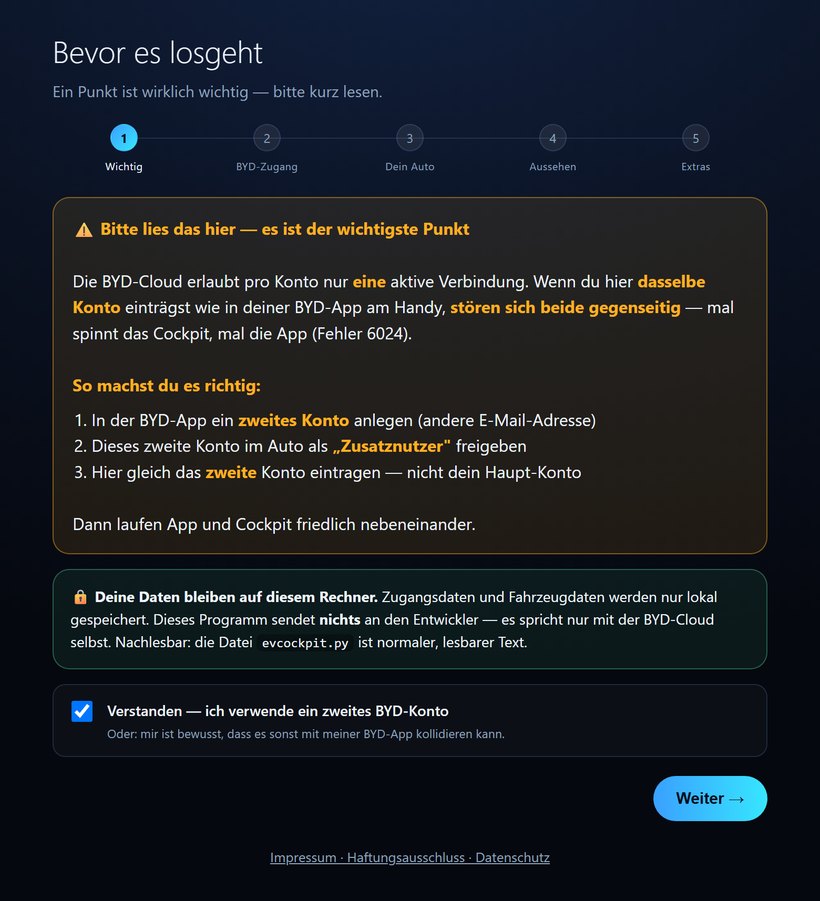
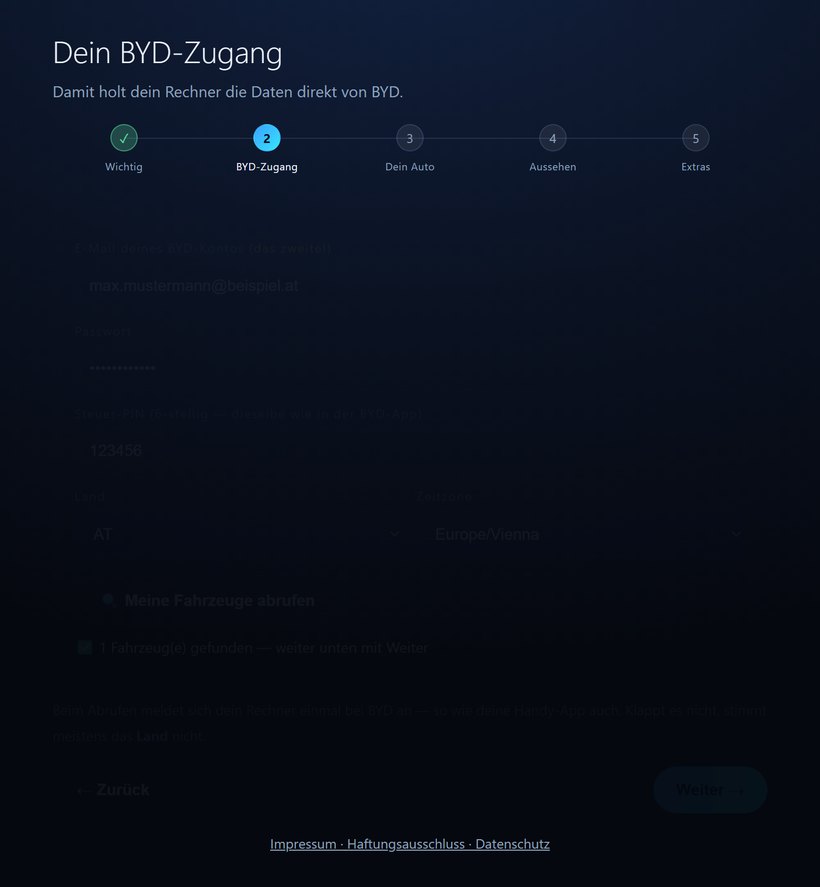
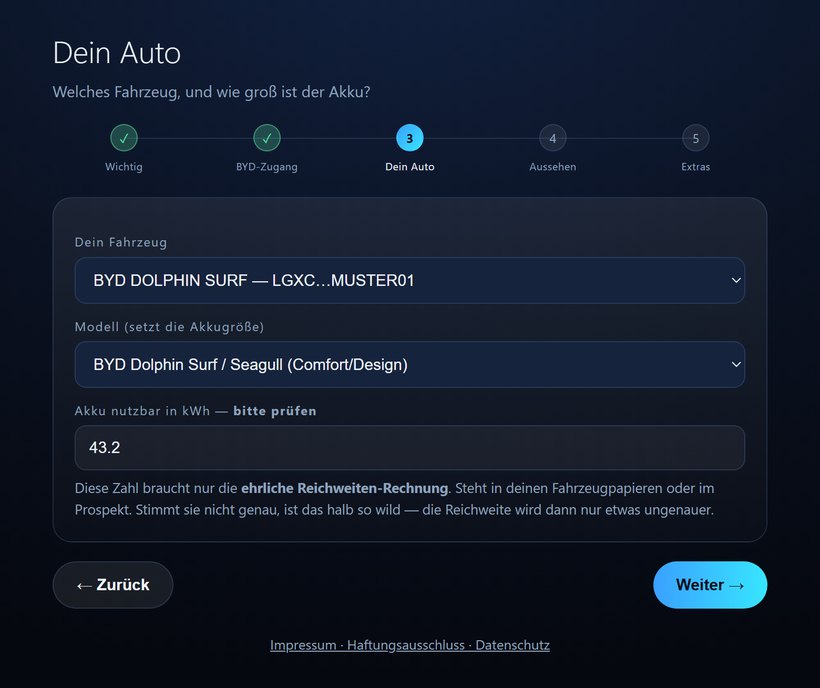
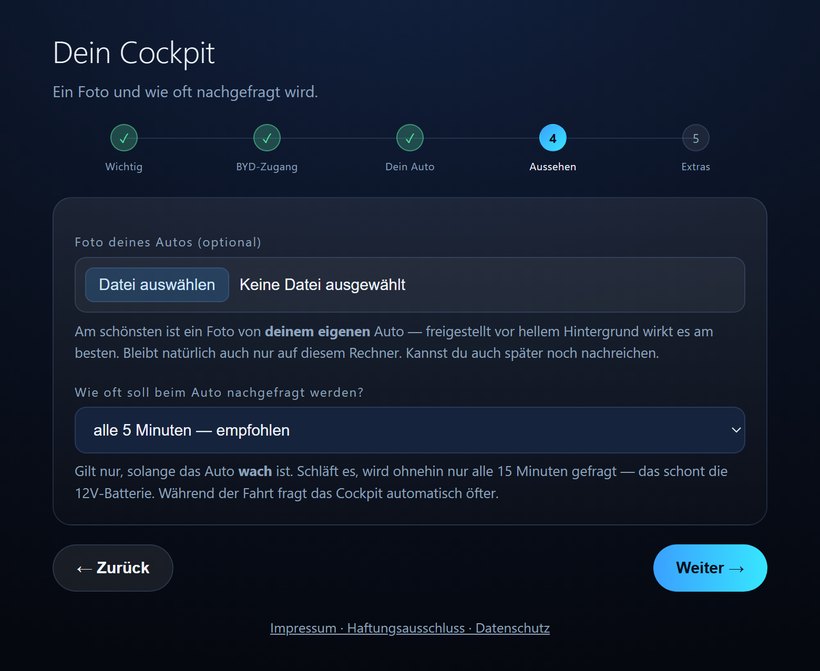
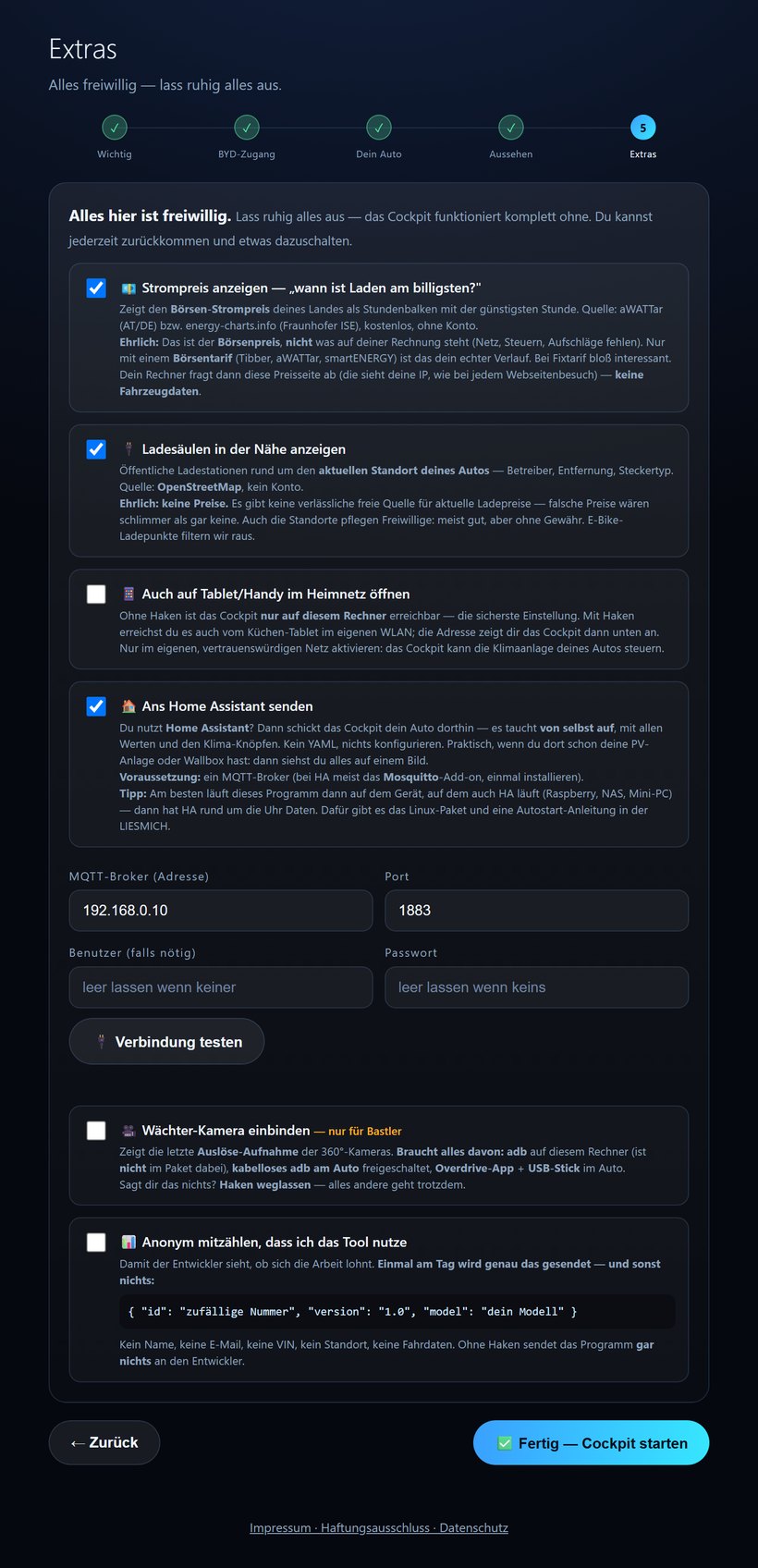
Echte Aufnahmen aus dem Programm. Die Eingaben darin sind erfundene Musterdaten.
Was du dann siehst
- Ladestand groß in Prozent, dazu die kWh.
- Ehrliche Reichweite, aus deinem echten Verbrauch gerechnet. Daneben steht die Zahl von BYD.
- Auf einen Blick: verriegelt, Türen, Fenster, angesteckt, lädt, Gang, Kilometerstand, Reifendruck.
- Vorheizen oder Kühlen per Knopf. Nur wenn das Auto aus ist; das Cockpit prüft das vor jedem Befehl.
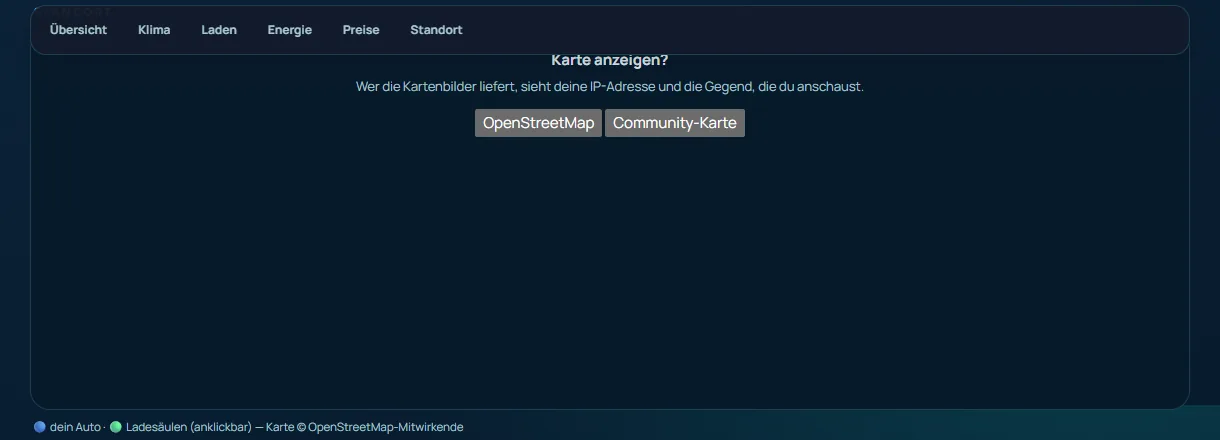
- Standort auf der Karte und dein Auto in 3D in deiner Farbe, oder ein Foto von dir.
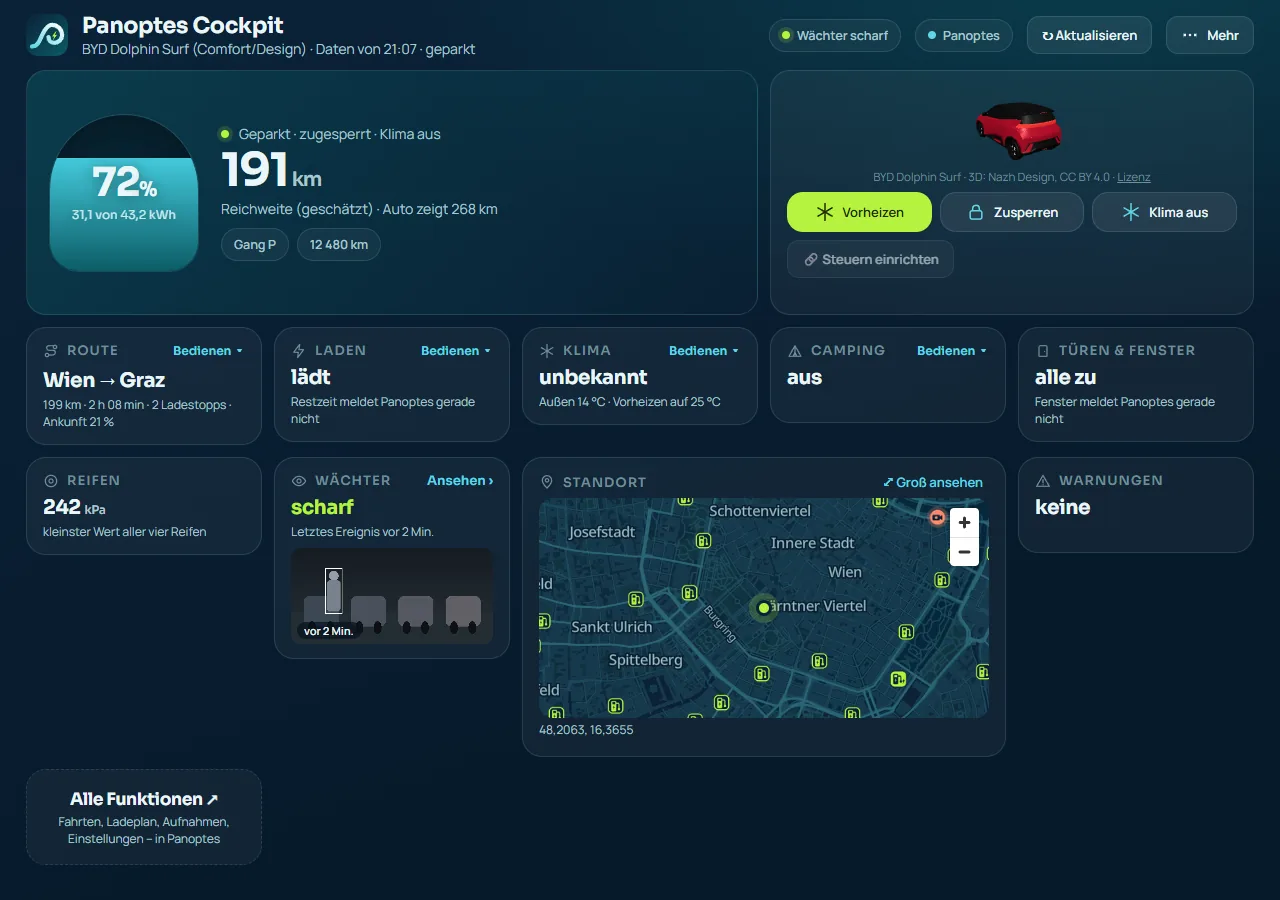
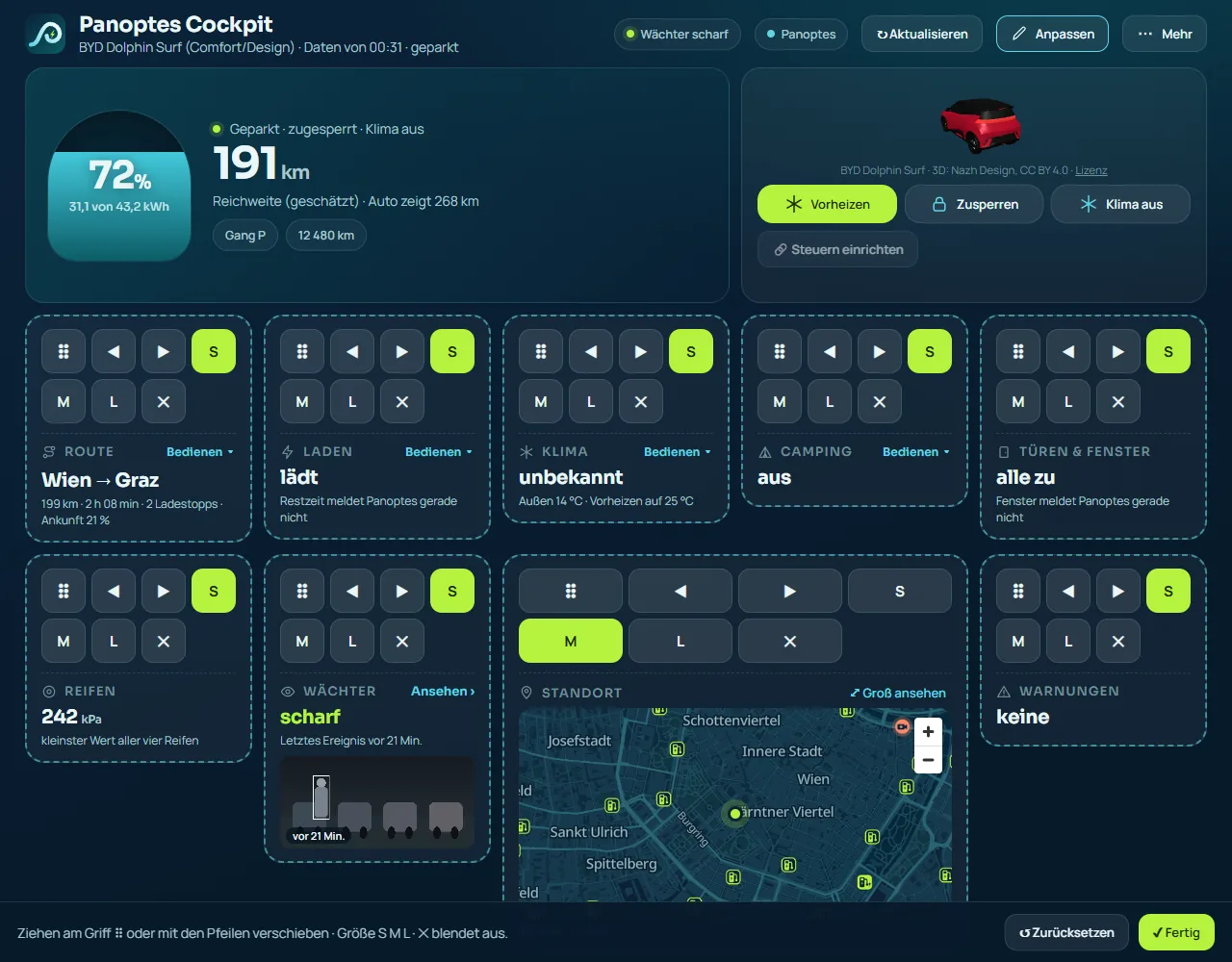
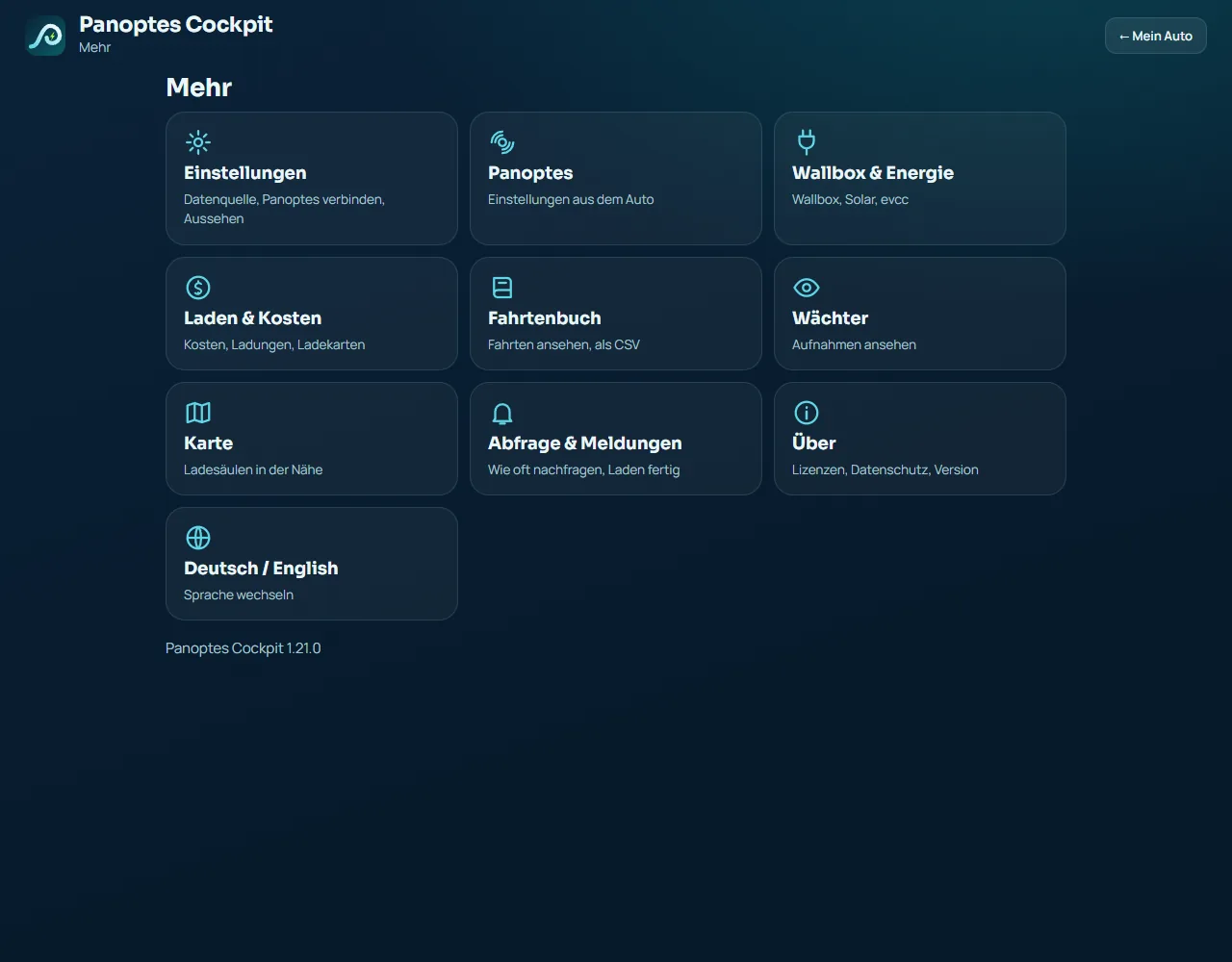
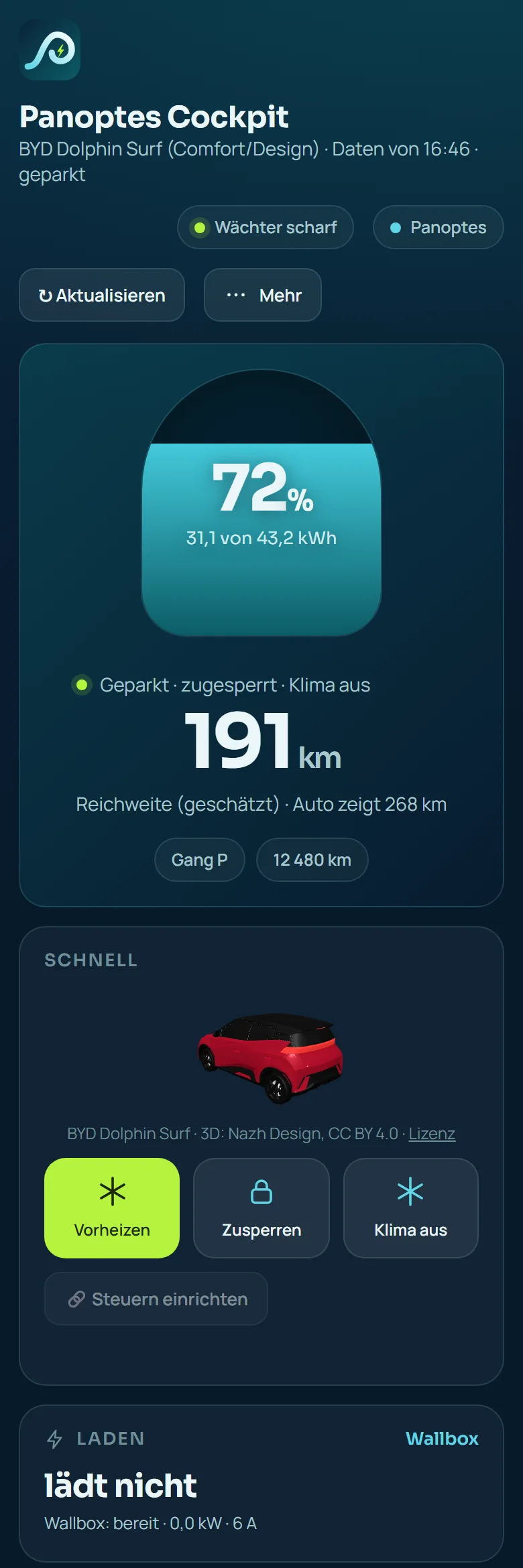
Mehr Bilder ansehen (16)
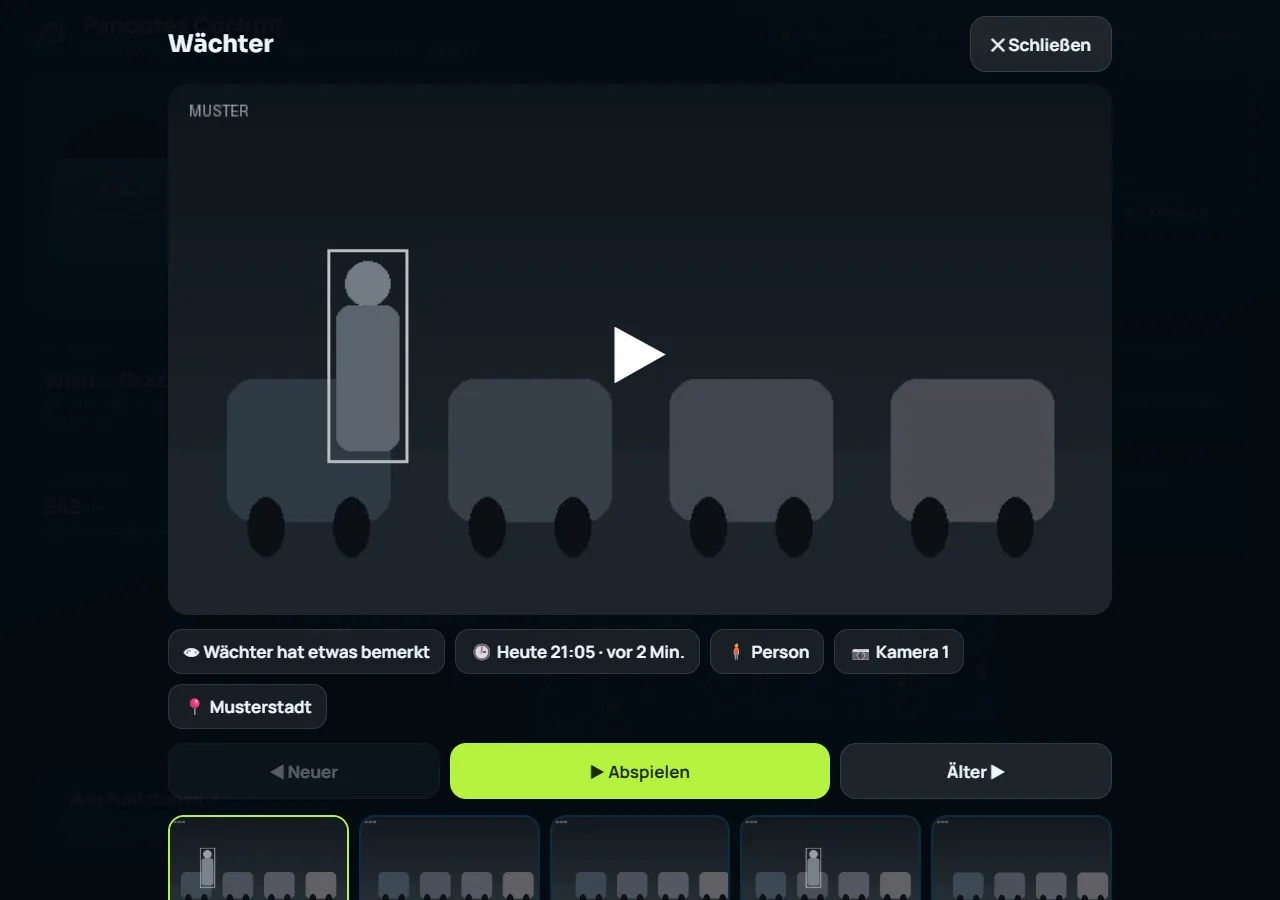
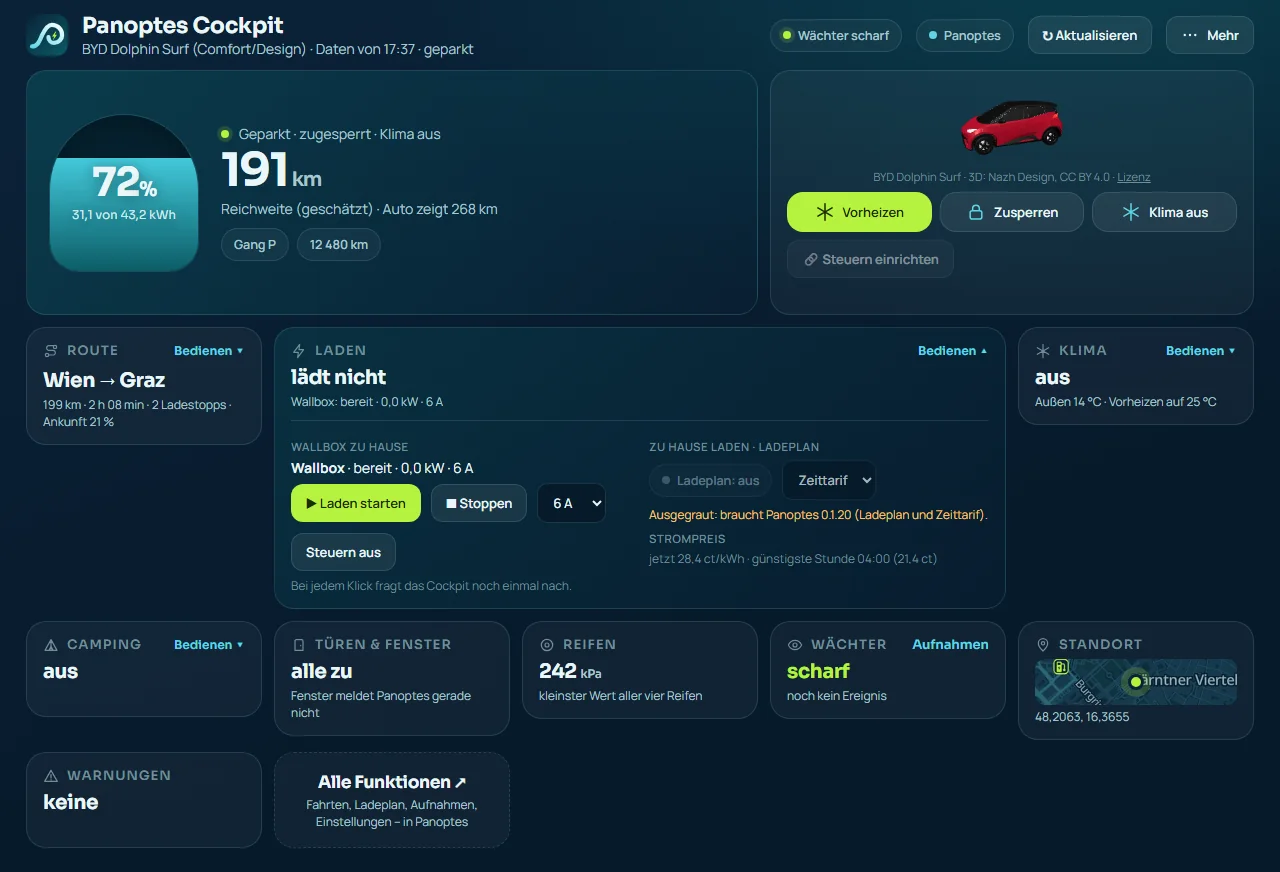
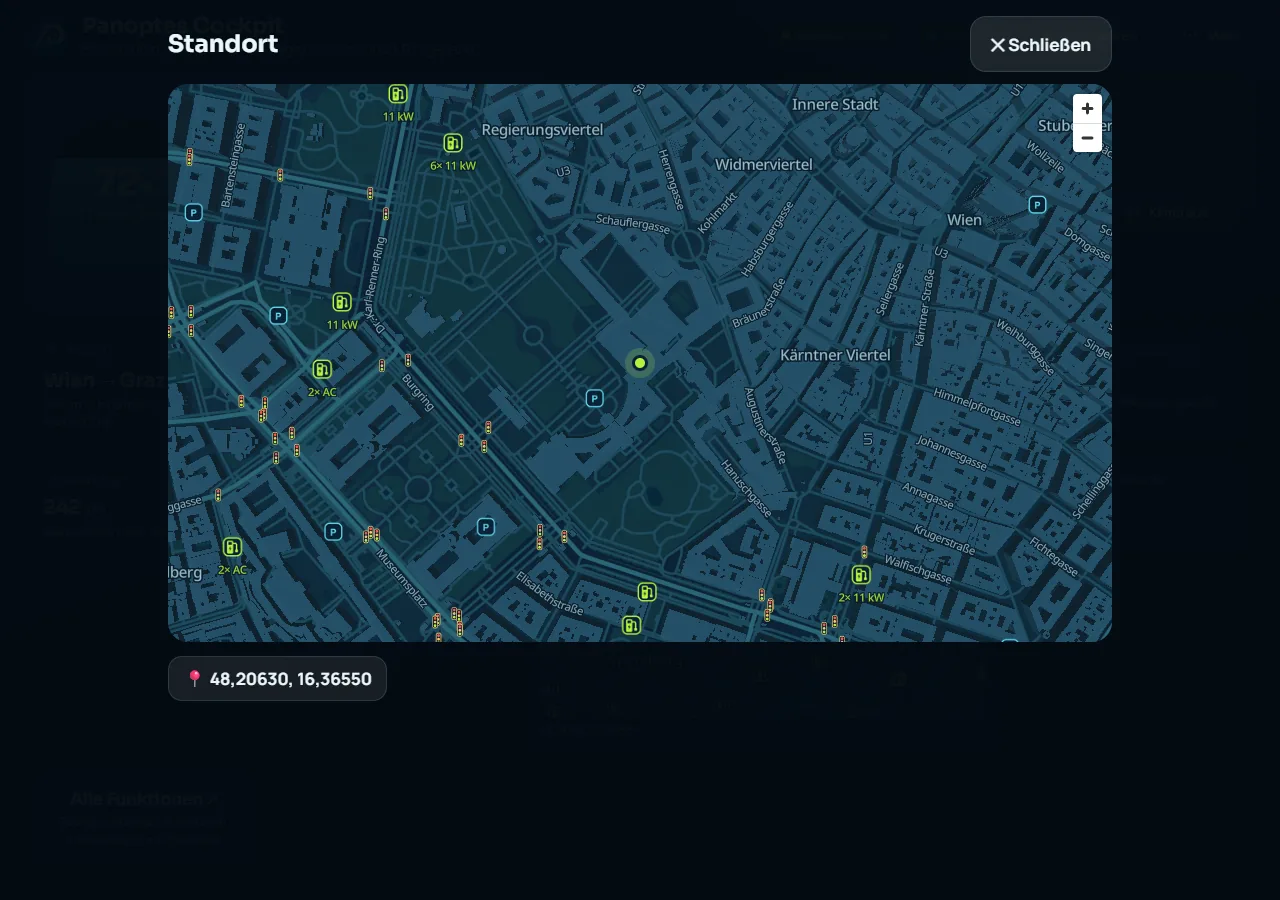
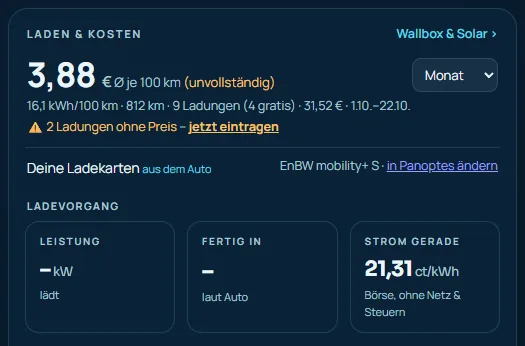
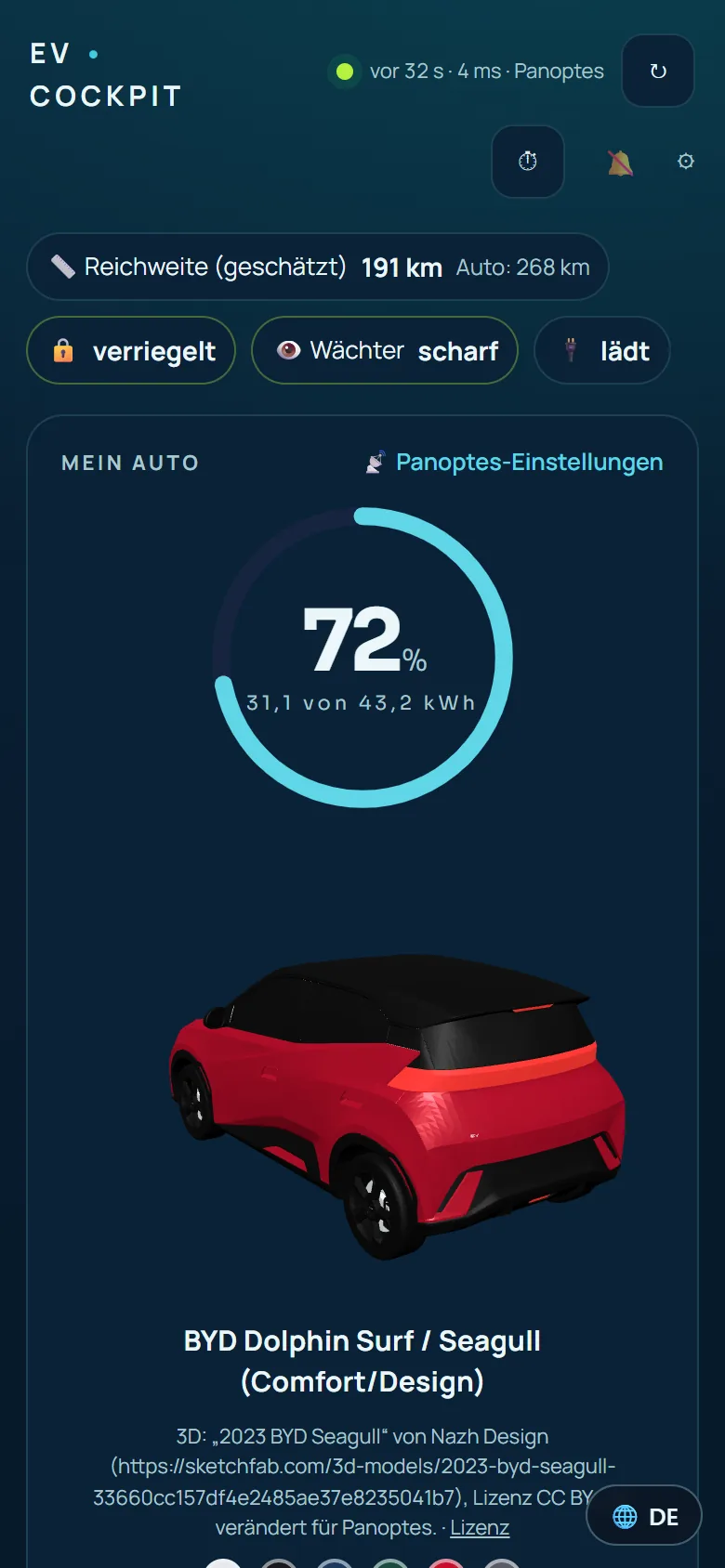
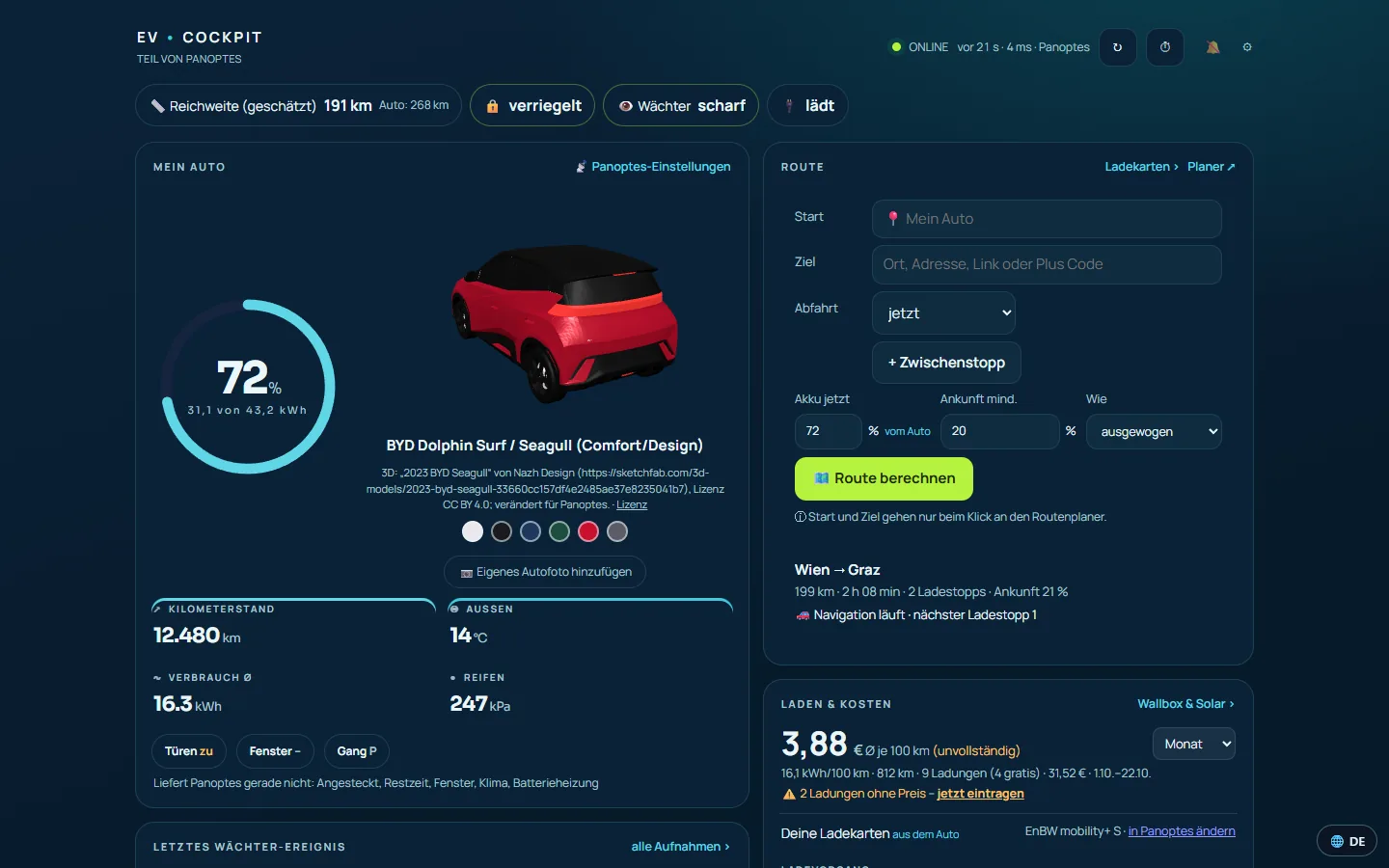
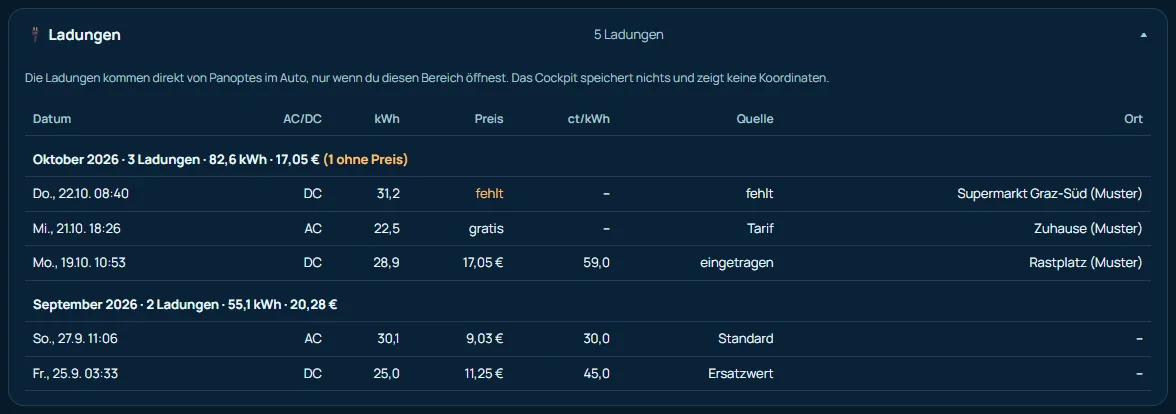
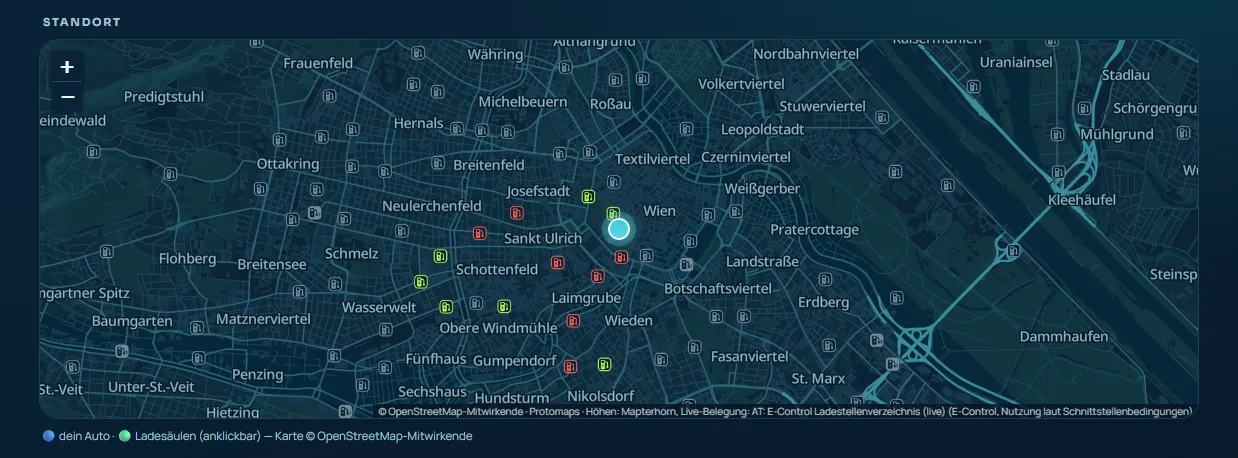
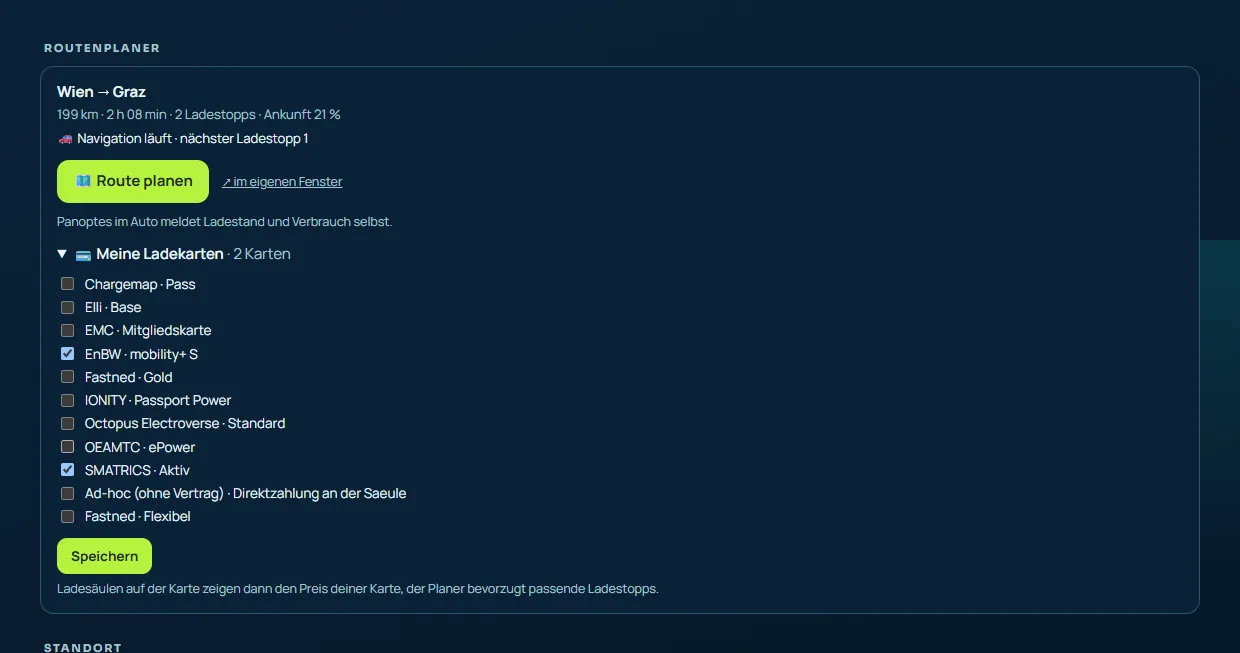
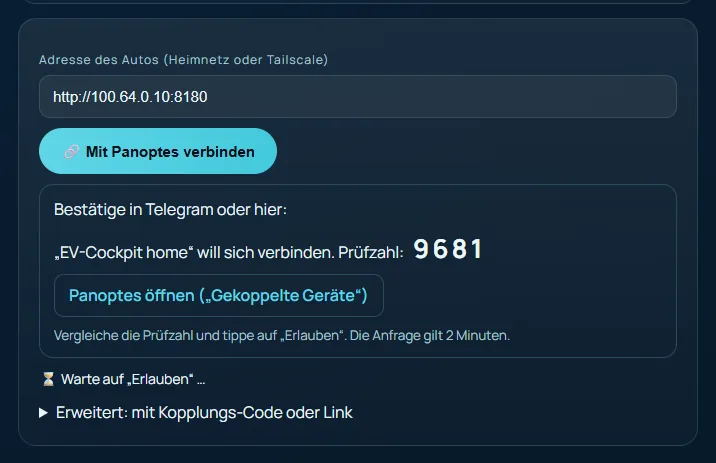
Version 1.15, mit Musterdaten (Musterstandort Wien, erfundenes Auto).
Freiwillige Extras (alle abschaltbar)
- 💶 Strompreis: Wann ist Laden am billigsten? Der Börsenpreis deines Landes als Stundenbalken, auch für morgen. Nur für dynamische Stromtarife: Er erscheint erst, wenn du „Ich habe einen dynamischen Stromtarif – Börsenpreis anzeigen“ einschaltest (ab Werk aus, dann wird nichts abgerufen).
Ehrlich: Das ist der Börsenpreis, nicht deine Rechnung (Netz und Steuern fehlen). Nur mit einem Börsentarif (Tibber, aWATTar, smartENERGY) ist das dein echter Verlauf. - 🔌 Ladesäulen in der Nähe auf der Community-Karte. In Österreich, der Schweiz und Deutschland mit Live-Belegung (frei, belegt, außer Betrieb oder „Status unbekannt“).
Ehrlich: Live-Daten gibt es nur, wo sie offen angeboten werden (AT: E-Control, CH: BFE, DE: MobiData BW u. a. EnBW, CC BY 4.0). Preise siehst du im Routenplaner. - 🗺️ Route planen für Mitglieder der Karte, direkt im Cockpit. Der Planer kennt deinen Ladestand, lernt deinen echten Verbrauch und schickt die Route ins Auto (mit Panoptes). An den Planer geht nur eine Zahl (dein Korrekturfaktor), deine Fahrten bleiben am PC.
- 📱 Aufs Tablet holen: ein Häkchen, dann geht es auch am Tablet im eigenen WLAN. Ohne Häkchen ist das Cockpit nur am eigenen Rechner erreichbar, das ist am sichersten.
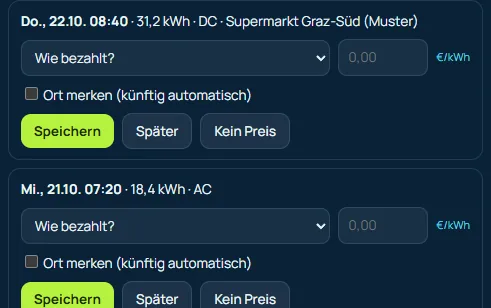
- 💶 Was kostet das Fahren? (mit Panoptes): Ø € je 100 km für Monat, 30 Tage oder Jahr, kWh je 100 km und die Liste deiner Ladungen. Gerechnet wird im Auto. Ladungen ohne Preis kannst du direkt im Cockpit nachtragen („Wo hast du geladen?“, braucht Panoptes 0.1.10 oder neuer).
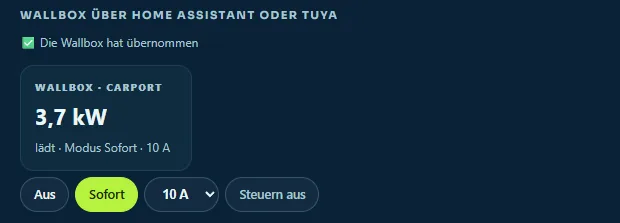
- ⚡ Wallbox steuern über evcc, Home Assistant oder Tuya (direkt im Heimnetz, ohne Tuya-Cloud): Lademodus, Ladestrom bzw. Ladeziel.
Sicher: Standard ist nur lesen. Jeder Ladepunkt muss einzeln freigegeben werden, jede Änderung fragt nach und steht im Protokoll. Schlüssel bleiben verschlüsselt am PC. Wärmepumpen und Heizstäbe werden nie gesteuert. - 👁️ Wächter (mit Panoptes): das letzte Ereignis und alle Aufnahmen der 360°-Kameras im Cockpit. Ohne Panoptes gibt es für Bastler den alten Weg über adb und einen USB-Stick. Sagt dir das nichts: einfach weglassen.
Deine Daten bleiben bei dir
Das Programm läuft auf deinem Rechner und speichert alles dort. Es sendet nichts an uns. Es spricht nur mit den Stellen, die du selbst einrichtest: BYD-Cloud, Home Assistant, Panoptes im Auto, deine Wallbox im Heimnetz und, wenn du willst, der Routenplaner.
Muss man dem trauen? Das Programm fragt nach deinem BYD-Login. Darum liegt der ganze Quelltext offen auf GitHub.
Die Datei evcockpit.py im Paket ist normaler, lesbarer Text. Fehler oder Fragen? Als Issue melden.
Für Fortgeschrittene: echte PV-Anlage, Tarif und Wallbox mit Home Assistant
Du hast eine PV-Anlage, einen Strom-Tarif, vielleicht Speicher und Wallbox? Dann bring alles auf einen Bildschirm, mit deinen echten Live-Zahlen. Die kostenlose Zentrale dafür heißt Home Assistant. Sie simuliert nichts, sie liest deine echten Geräte aus.
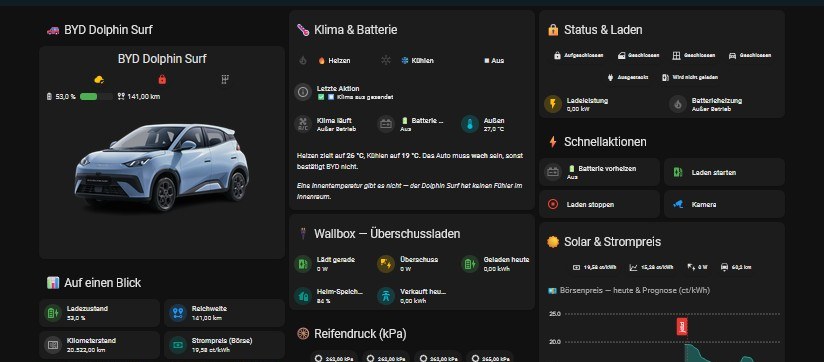
| Was du hast | Wird echt angebunden (Beispiele) |
|---|---|
| 🔆 Wechselrichter / PV | Fronius, SMA, Huawei, SolarEdge, Kostal, Goodwe, Victron, Sungrow … |
| 💶 Dynamischer Tarif | Tibber, aWATTar, EPEX, Nordpool, Octopus |
| 🔋 Heimspeicher | meist über denselben Wechselrichter |
| 🔌 Wallbox | go-e, Easee, KEBA, Wallbox, openWB, Tesla Wall Connector … |
| 🚗 Auto | dein BYD-App-Login |
Was du brauchst: ein kleines „Home Assistant Green“-Kästchen (ca. 90–130 €, einmalig), die Zugangsdaten deiner eigenen Geräte und ca. 1–2 Stunden für den ersten Aufbau. Diesen Schritt muss jeder für seine eigene Anlage selbst machen. Das kann dir niemand abnehmen, außer jemand würde alle Passwörter zentral speichern, und davon raten wir ab.
Noch keine PV-Anlage? Erst durchrechnen
Bevor du 10.000 € ausgibst: Home Assistant kann rechnen, ob es sich lohnt, mit deinem echten Verbrauch, dem echten Börsenpreis und deinen echten Kilometern. Nur die Anlage selbst wird angenommen (z. B. 5 kWp und 10 kWh Speicher).
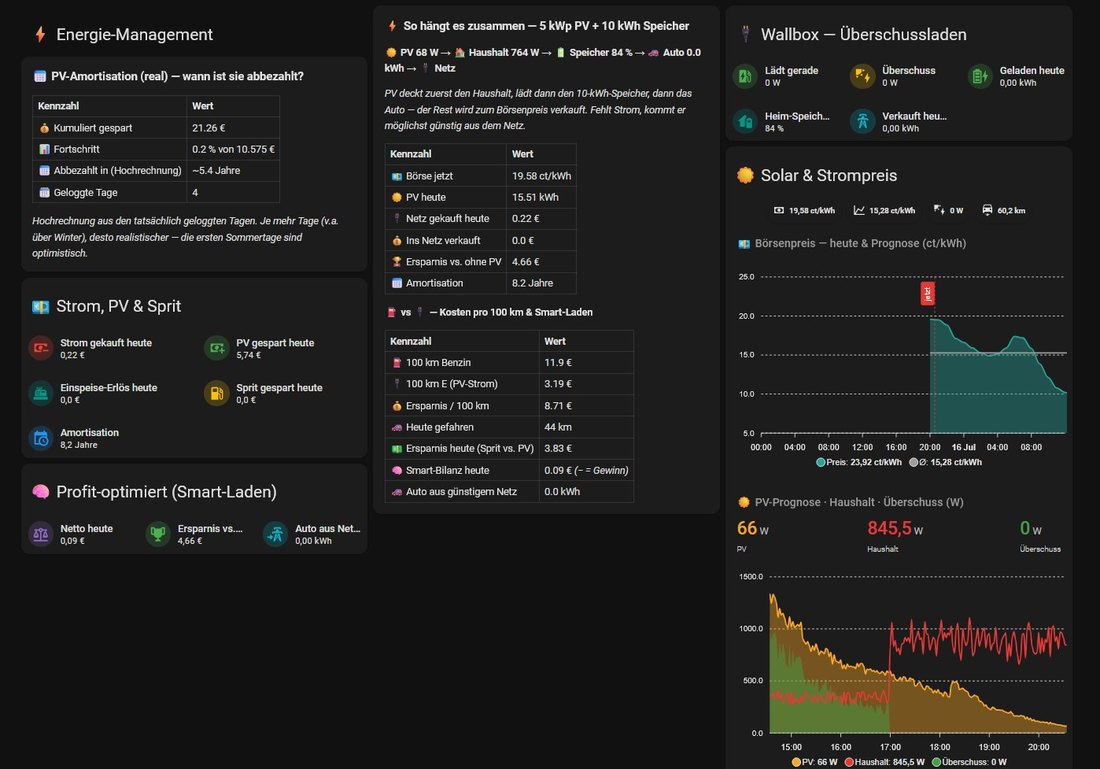
So eine Rechnung beantwortet: Wann ist die Anlage abbezahlt? Was spare ich pro 100 km? Lohnt sich ein Speicher? Wann lädt das Auto am günstigsten? Eine Simulation ist kein Angebot. Echte Zahlen hängen an Dach, Ausrichtung, Schatten, Tarif und Förderung.
Für Bastler: Quelltext und Mitmachen
Der ganze Quelltext liegt auf GitHub (MIT-Lizenz). Linux, macOS und Raspberry Pi starten mit einem Befehl. Eigene Ideen sind willkommen: Fehler melden.
Das frühere „Komplettpaket“ zum Nachbauen (Juli 2026) gibt es nicht mehr. Alles, was es konnte, steckt heute im EV-Cockpit und, direkt im Auto, in Panoptes.